Сборная игра в общем календаре
Обычная заявка создаётся кнопкой «+ Заявка» без дополнительного выбора. Вторичная кнопка «Сборная игра» справа открывает отдельную форму с поимённой записью. Оба типа находятся в «Заявках»; отдельного раздела «Расписание игр» и переключателя его видимости больше нет.
Обычные карточки не содержат лишней подписи типа. Сборная игра отличается фиолетовой меткой со значком справа от времени, в той же строке. Оба типа видны всегда, без переключателя «Оба типа» и настройки цветов типов.
После сохранения сборной игры появляется список участников. Здесь видны лимит мест, отдельно проведённые предоплата и оплата. Уже оплаченный участник остаётся в истории.
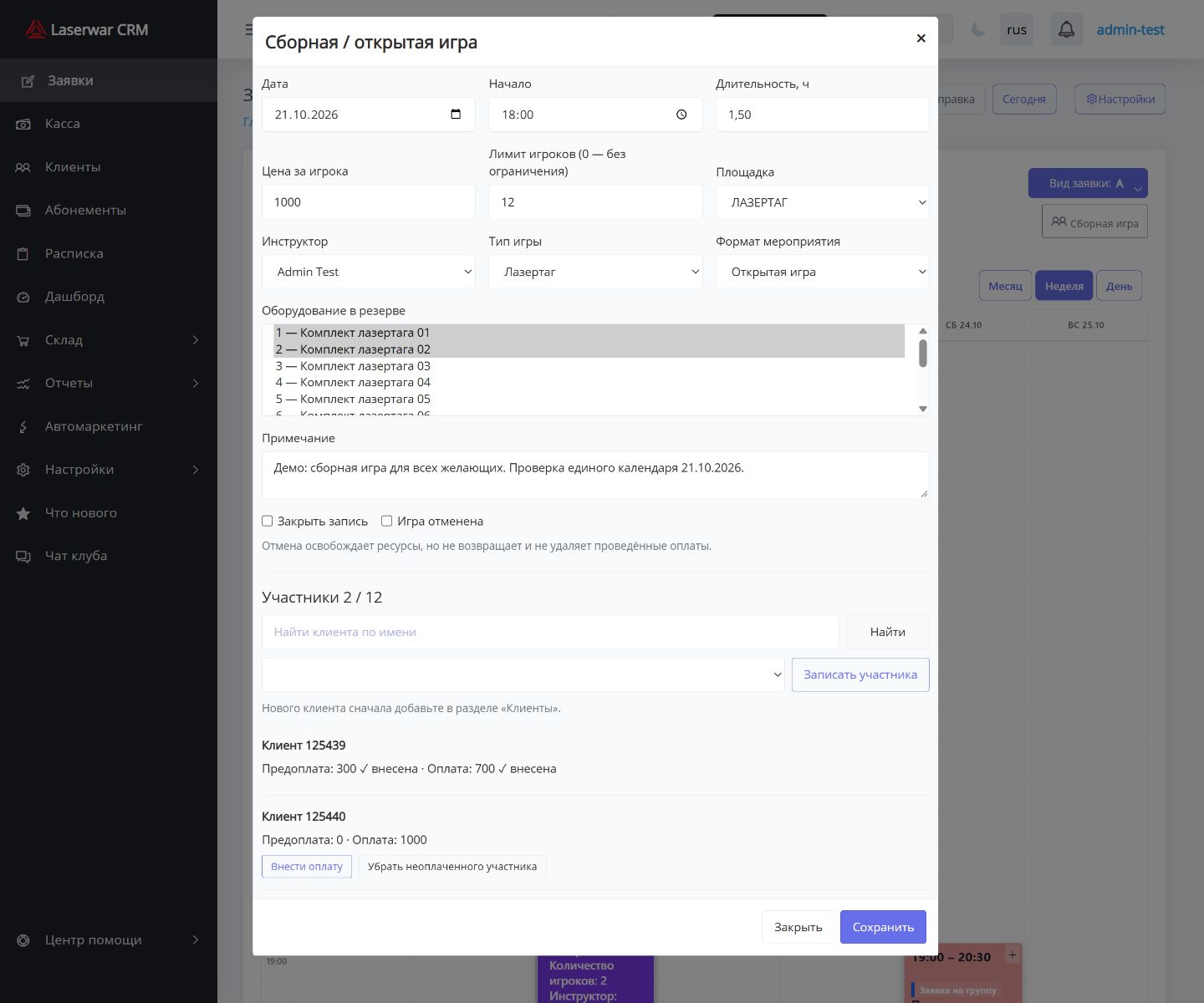
На снимках — обезличенные демонстрационные данные клуба lasertag-test от 21 октября 2026 года.
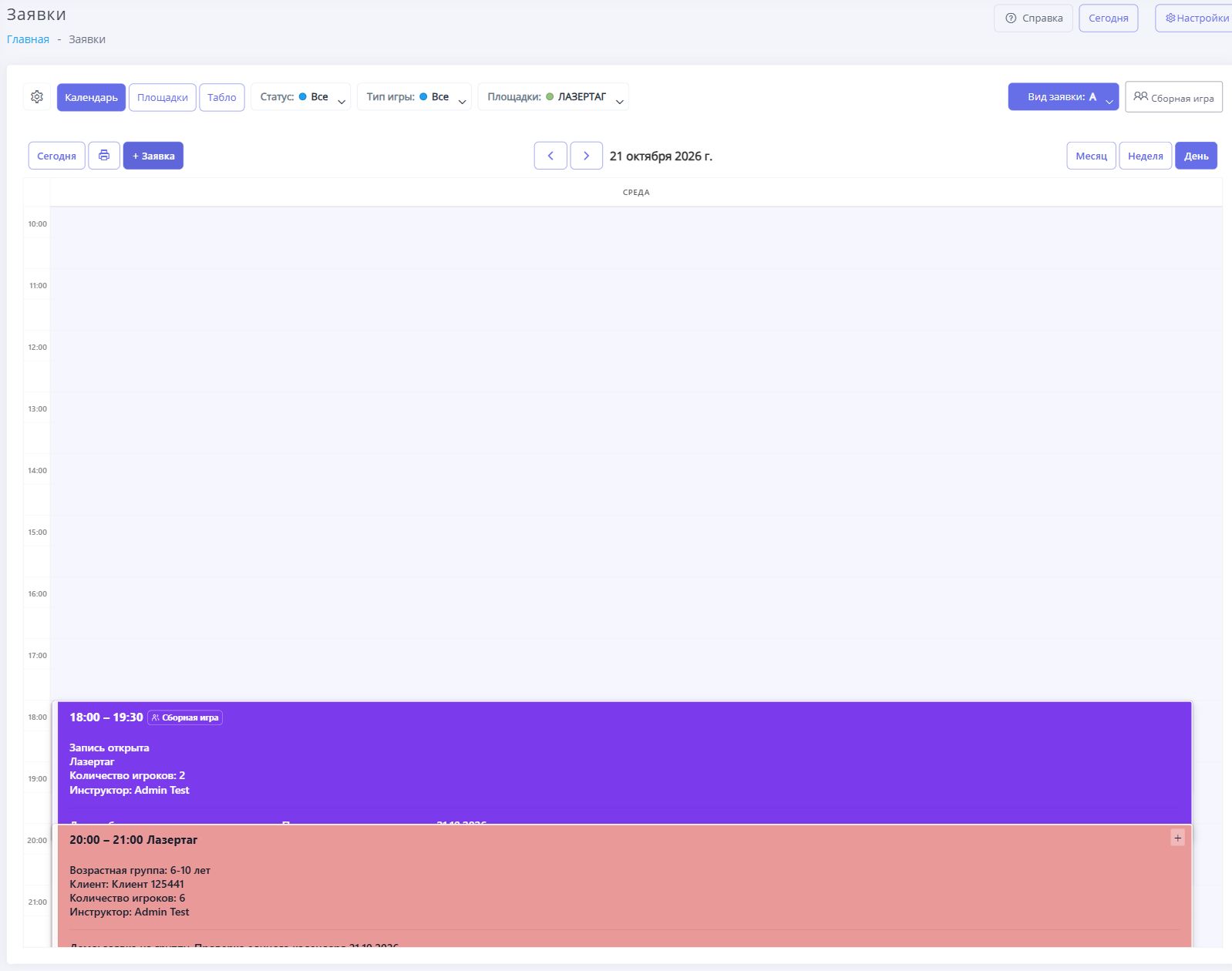
Если в клубе несколько арен, в одно время идут параллельные игры. Обычный календарь показывает это стопкой карточек: видно, что слот занят, не сразу видно, какая площадка свободна.
В календаре заявок три вида. Старые два режима параллельных игр в шестерёнке не убирали.

Для чего это
- Администратор за секунду отвечает: «есть ли 14:00 на лазертаге, если VR уже занят?»
- Владелец не продаёт две игры на одну арену
- Инструктор видит, кто играет параллельно и куда идти
Как было — и осталось
Откройте шестерёнку справа в календаре. Поле «Параллельные игры»:
- С наложением — карточки стопкой, видно пересечение по времени
- Столбиками рядом — параллельные заявки стоят колонками в одном слоте
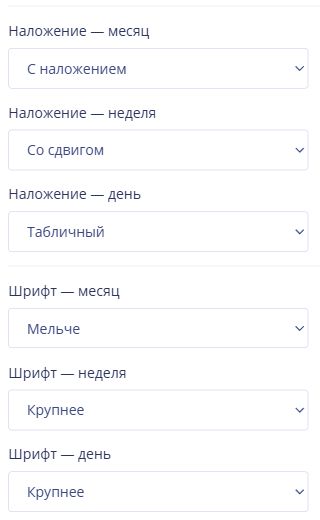
Вид Календарь — это месяц, неделя и день с этими настройками. Нажмите «Сохранить» после смены режима.
Площадки
Колонка на каждую арену, время слева. Лазертаг, VR и комната не наезжают друг на друга. Пустая ячейка — слот свободен: клик открывает создание заявки на эту площадку и время.
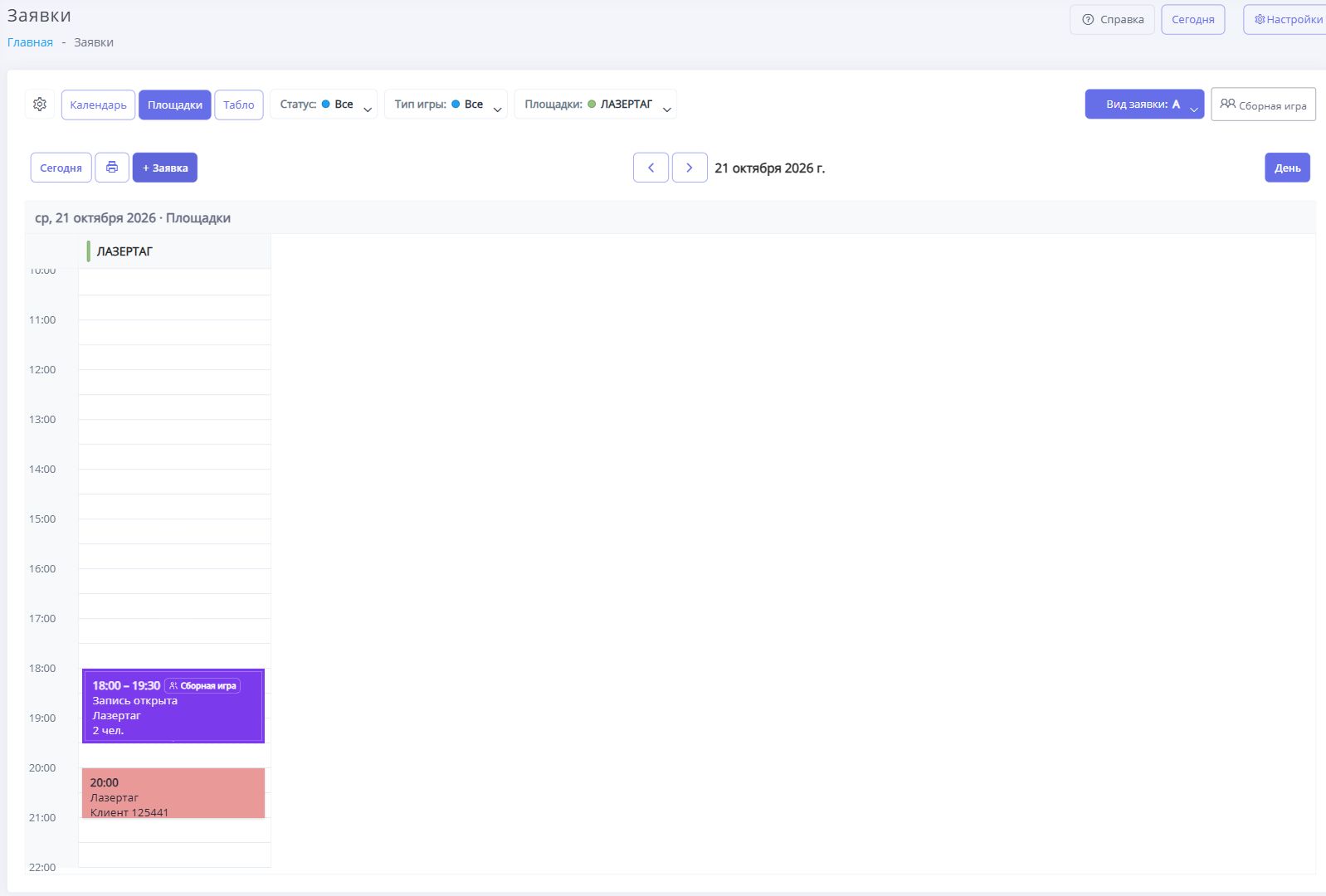
Когда открыть: много арен, нужно видеть занятость каждой, бронировать «дыру» кликом по сетке.
Табло
Каждый час — строка. Если в 12:00 три игры, три карточки стоят рядом: площадка, клиент, число игроков. Свободный час помечен «Свободно».
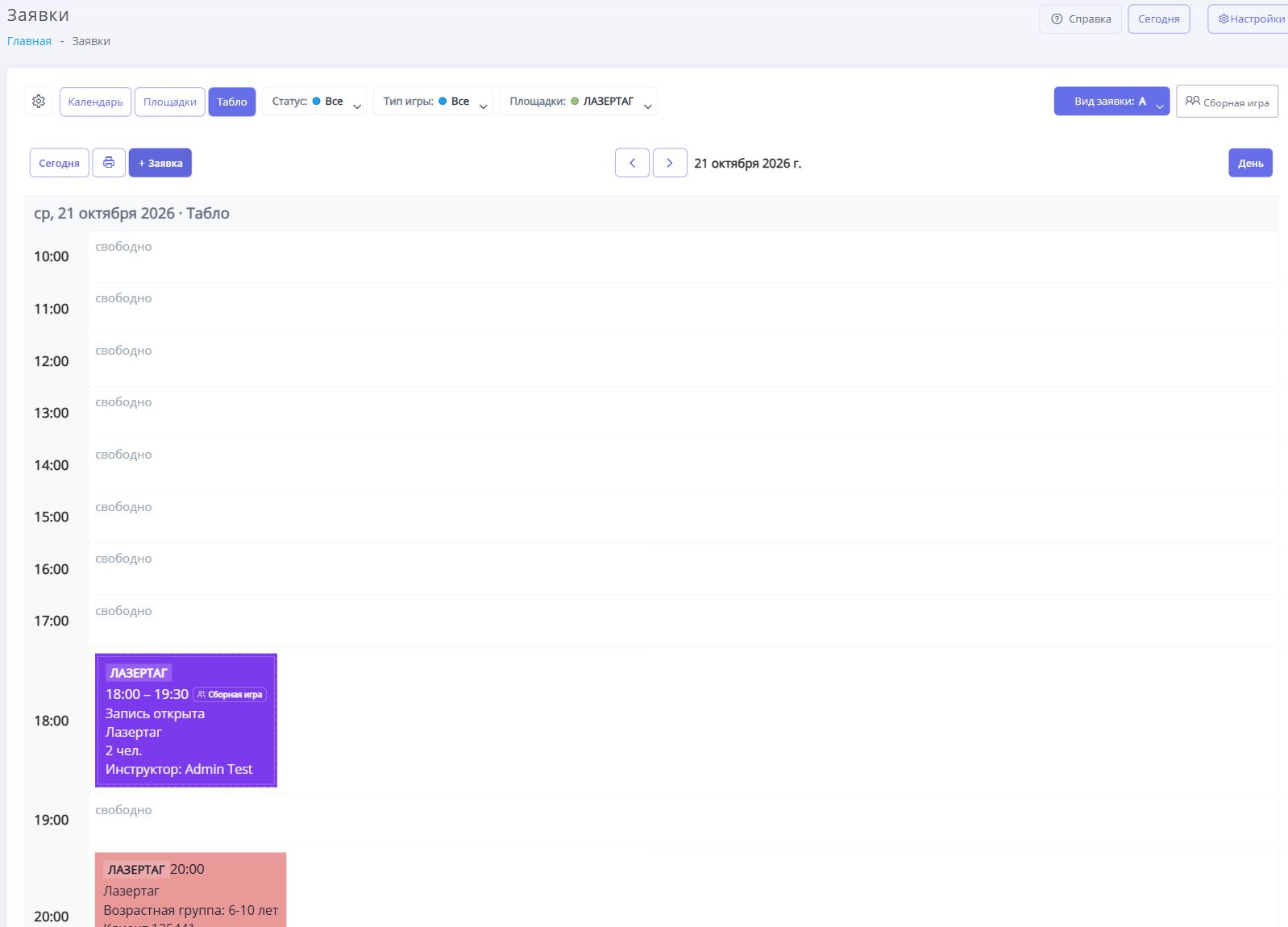
Когда открыть: смотреть смену целиком, раздавать инструкторов, не листать сетку.
Как переключить
- Боковое меню → Заявки (календарь)
- У шестерёнки нажмите Календарь, Площадки или Табло
- Браузер запоминает выбор. Чтобы вернуть стопку и столбики — снова «Календарь» и настройка в шестерёнке
Фильтры статусов и площадок работают во всех видах.
Заявки на телефоне
На телефоне основной вид календаря — список заявок выбранного дня. Карточки идут по времени и занимают всю доступную ширину. Даже несколько игр в один час остаются отдельными карточками: видно начало и окончание, тип игры, площадку, клиента, игроков и статус. Нажмите карточку, чтобы открыть существующую форму заявки.
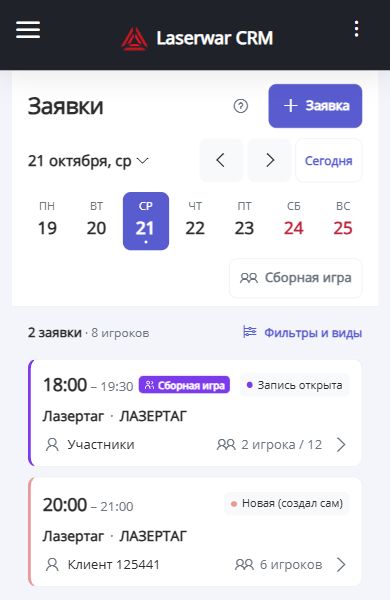
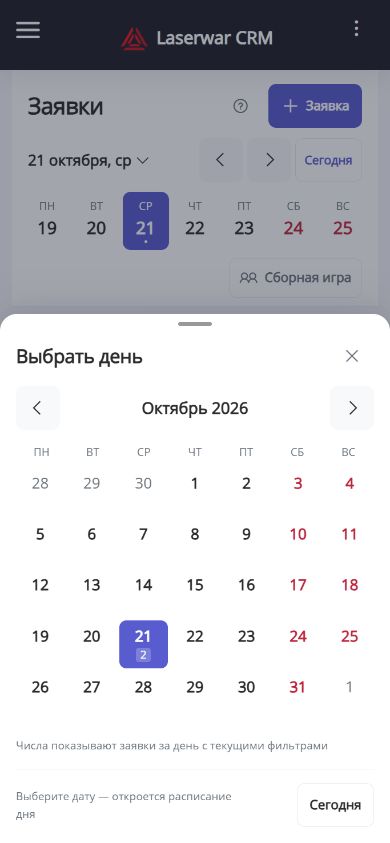
Дата, стрелки и «Сегодня». Недельная полоска нужна для быстрого выбора дня, а не для размещения заявок в семи узких колонках. Нажмите дату, чтобы открыть компактный месяц. Числа под датами показывают количество заявок с текущими фильтрами. Выберите день — панель закроется и откроется его список.
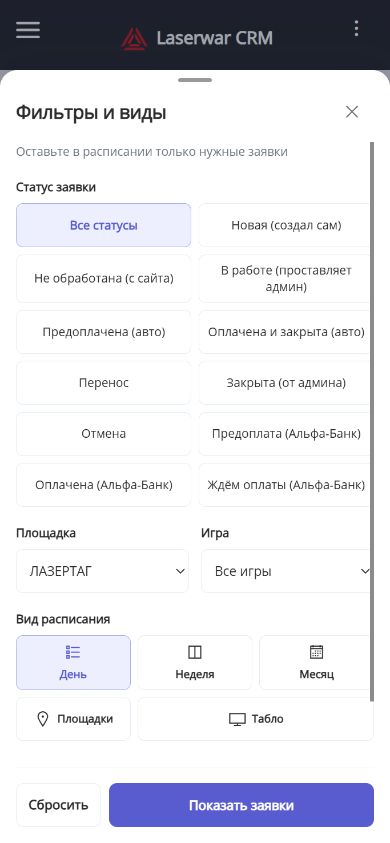
«Фильтры и виды». Здесь находятся статус заявки, площадка и тип игры. Нажмите «Показать заявки», чтобы применить выбор. «Сбросить» очищает эти три фильтра; прочие параметры списка не переписываются. В этой же панели доступны полноценные неделя, месяц, площадки и табло. Из дополнительных видов можно вернуться кнопкой «Список дня».
В пункте «Дополнительно» остаются настройки календаря и выбор вида формы заявки. Кнопка «+ Заявка» сразу открывает обычную заявку с выбранной датой. Для редких игр с поимённой записью есть отдельная вторичная кнопка «Сборная игра» справа под полоской дат. Обе кнопки доступны только сотрудникам с соответствующими правами. Значок вопроса рядом с заголовком открывает эту справку.
На планшете и компьютере сохраняются обычные рабочие виды календаря. Временный выбор мобильного вида не перезаписывает сохранённую раскладку компьютера. При ошибке загрузки или достижении лимита выборки интерфейс предупреждает о неполных данных.